电脑双屏快速截单屏软件Greenshot推荐
AI 评分:88
这篇文章讲双屏快速截屏痛点够接地气,问题抓得很准!Greenshot推荐实用,尤其解决单屏截取麻烦的核心需求。设置指南部分超赞,一步步改快捷键、保存路径很贴心,附图片示例加分不少。语言风格轻松日常,但HTML标签略碍眼,下次可以纯文本更清爽。不足是图片外链可能失效,再补充点使用场景会更有趣。总的来说,高效解决痛点,实操性强,值得一试!
推荐一个电脑的截屏软件Greenshot。
起初电脑截屏直接win+PrtSc就可以自动截屏并且保存到相册路径下,但是如果说有两个屏幕的话,这样截屏就会同时含有两个屏幕,想要快速截屏并且保存单屏非常麻烦。
在找可以快速单屏截屏的软件时,找到了这个快速截屏的开源软件。下载安装完成后,会在右下角有工具图标。
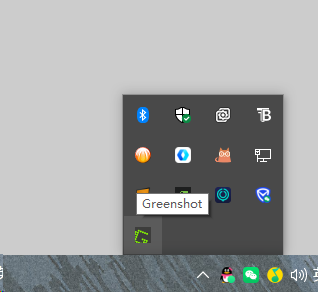
默认设置下,每次截屏还要手动选择位置什么的,非常不方便。所以有几个设置推荐更改下:
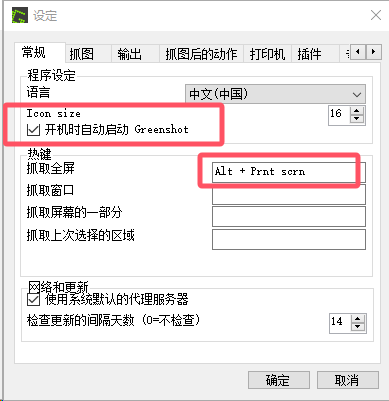
1. 开机自启动。当然要开机自启啦,不然每次开机都要手动打开太麻烦了。
2.截取全屏快捷键。因为win+prtsc已经被系统占用了,所以改为了alt+prtsc,容易记忆。
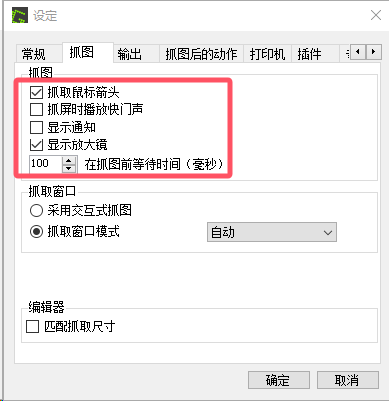
3. 关闭通知显示。个人想要的是无感截屏,所以不想要通知,不然有时候疯狂截屏疯狂通知,个人感觉会有点困扰,当然这个看大家个人喜好。
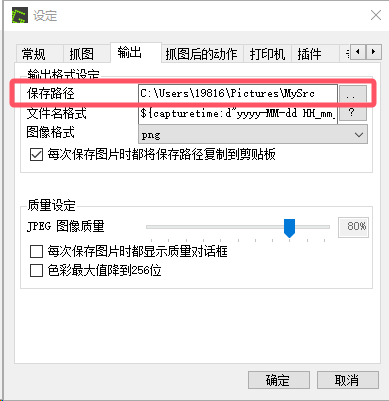
4. 输出保存位置。这个应该是必须要改的,改到自己目标自动保存的路径。
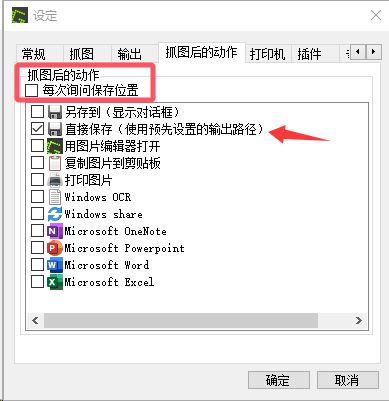
5. 抓取后动作。设置成直接保存,并且取消勾选每次询问,如果不设置每次都会提示你如何保存。
其他的设置默认就好,这样就可以爽爽截屏啦!双击托盘图标就可以快速打开截屏所在文件夹,可以把截屏文件夹放在副屏,这样可以直接了当的查看快速截屏的效果是否符合预期。
2人喜欢
💬 评论区 (0)
发表评论