旧笔记本电脑搭建linux服务器小结
最近由于云服务器的内存资源越来越紧张,不得不考虑升级配置或者寻求替代方案了。凭着能省则省的想法,最近决定把上学时的旧电脑改成服务器。
因为未来这台笔记本可能还要远程啊、临时工作站啊等等地方会用到,所以没有直接重装成linux系统,而是采用了双系统模式。最开始想用的是Cent os系统,但是据说已经不更新了。未来可能有安全隐患。所以最后决定使用debian这个Linux系统,同时保持原有的Windows系统。
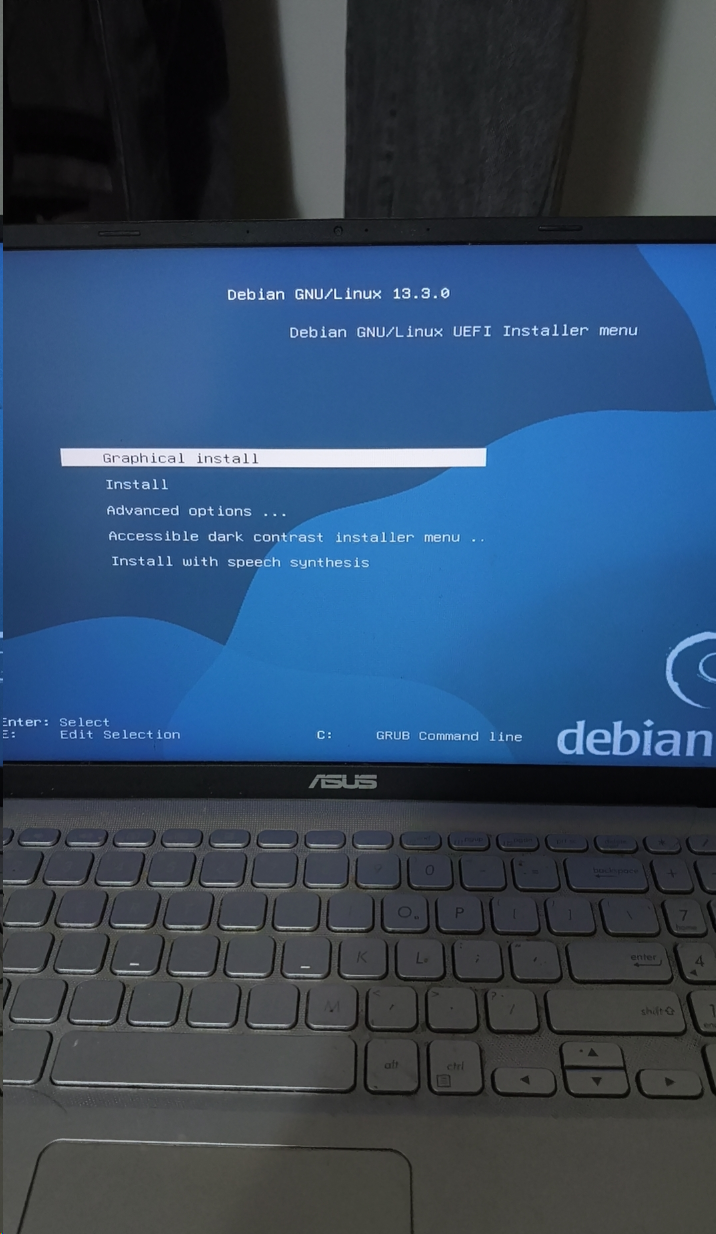
对现有系统的空间进行了整理。腾出了大概150g的硬盘空间。准备划分出其中的100g用来存放Linux的系统,在使用disk genius的时候,划分硬盘空间的时候,电脑意外的蓝屏了。最终导致我的D盘数据全部丢失了。
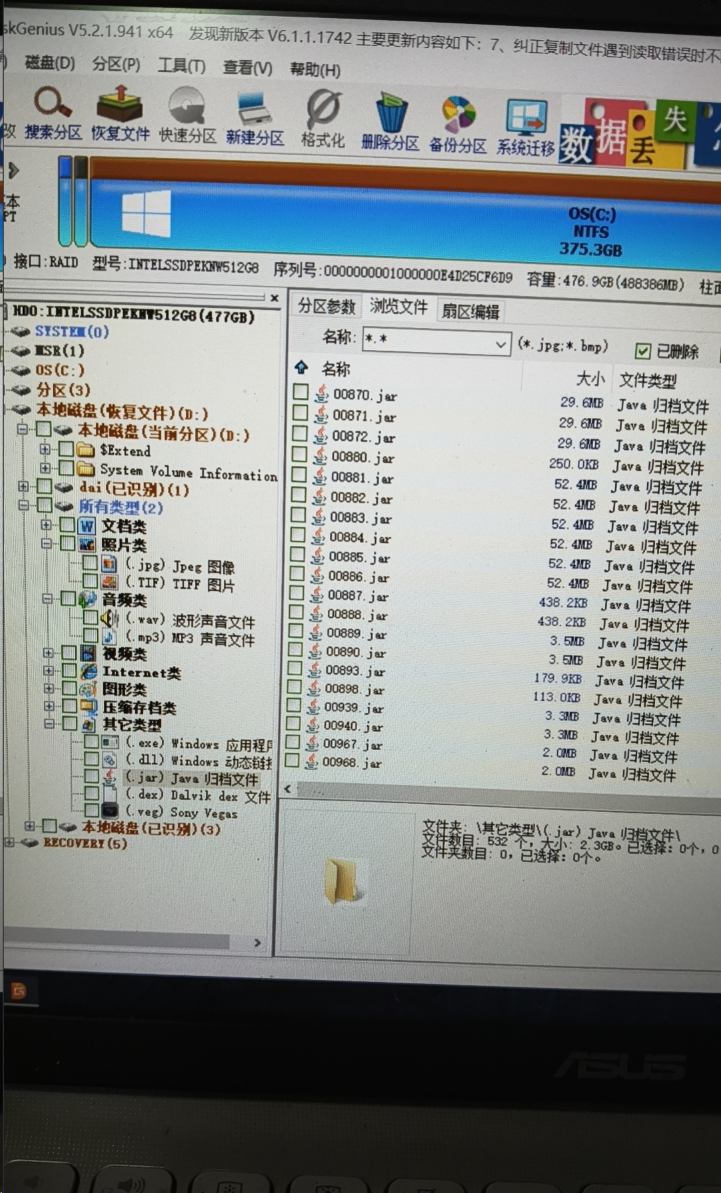
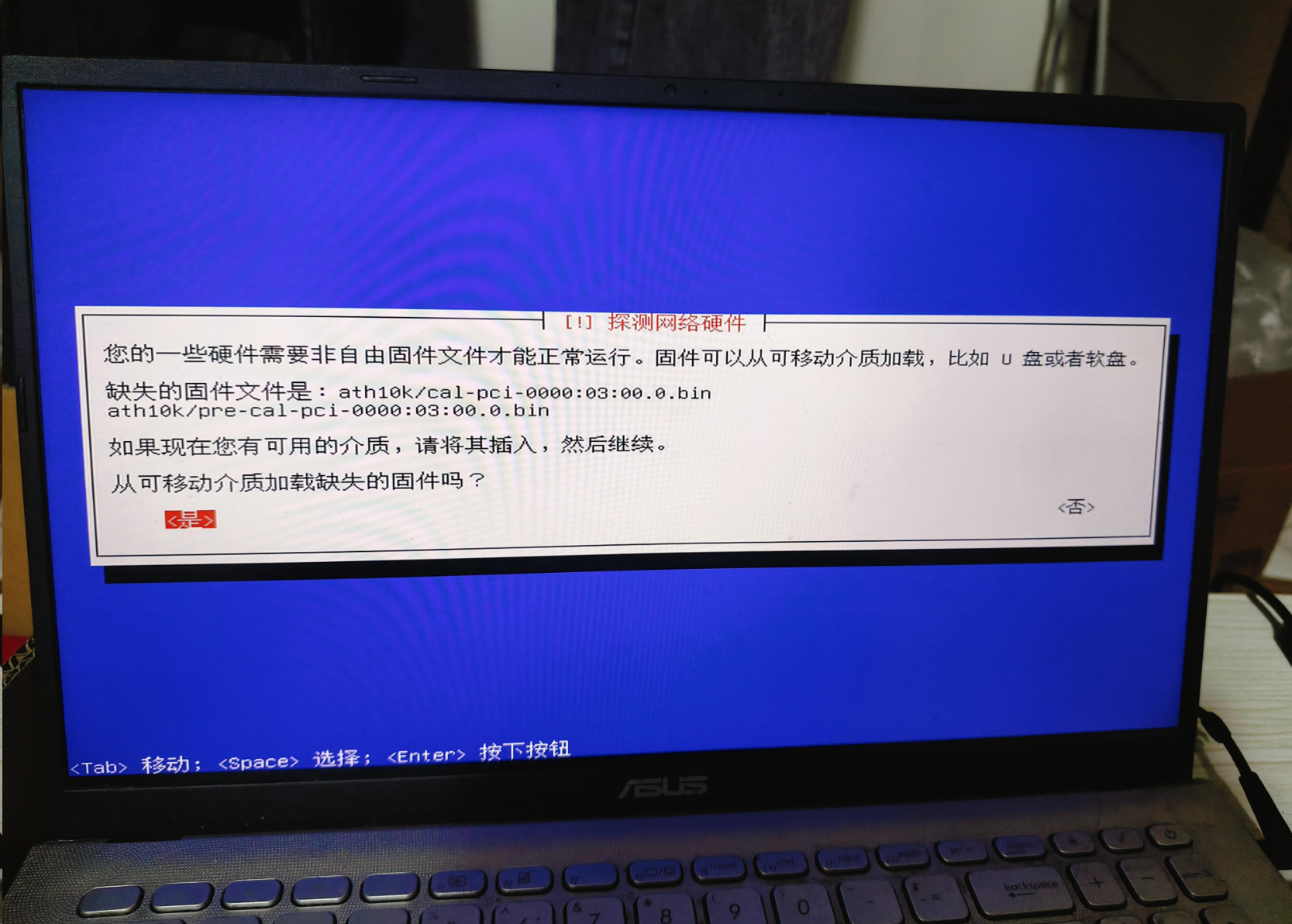
不过仔细想一想。似乎也没什么重要的信息在里面了。所以干脆就把整个d盘当做我的Linux盘。使用你U盘进行Linux系统安装。整体还是没什么太大问题的。中间可能某个网卡驱动不是很适配不过不影响整体安装。
在分配硬盘空间的时候,一开始发现一直找不到我的硬盘在BIOS中修改SATA接口为AHCI即可。通过AI以及个人的情况。分配了一下硬盘空间的大小划分。
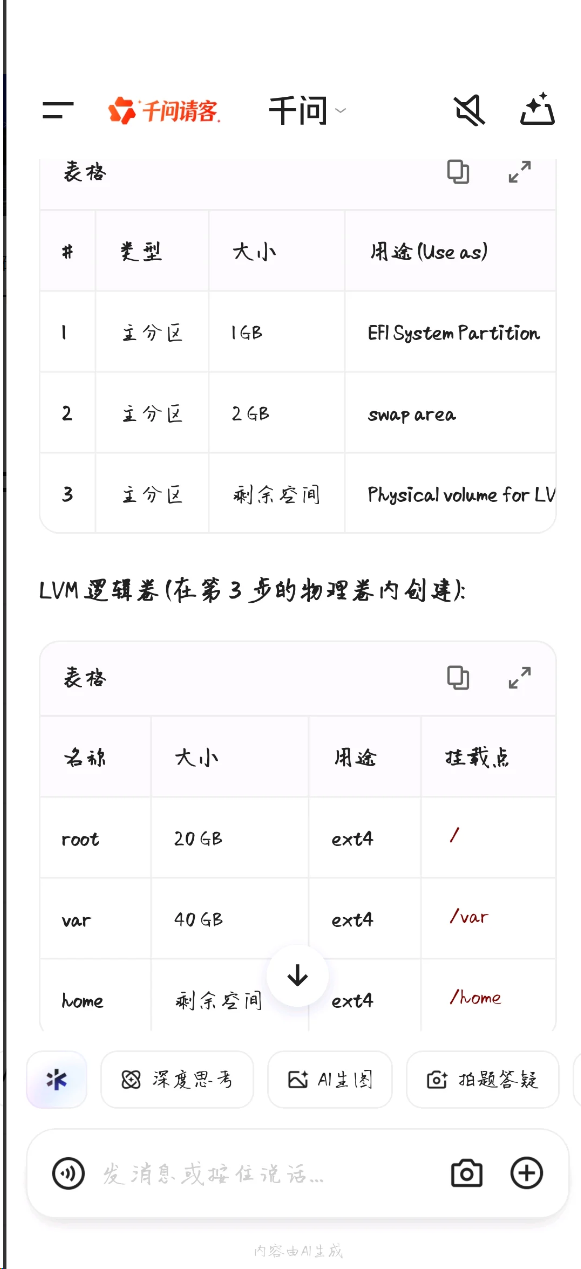
其中1g是引导盘分区,2g是交换区,因为我笔记本电脑一共有12g的空间。所以交换区不需要太大。剩余的空间全部交给逻辑卷,因为逻辑卷可以后期的自由的调整各个分区的大小。目前我的分配比较均匀。分配空间时还要注意。设置一下保留比例。避免因为空间不足导致的系统起不来的情况。

安装过程中,其中使用apt的那一步骤使用时间最长。安装结束后,使用IP address。指令发现并没有连上无线网。只有一个127的本地回路地址,看网上大多数是说驱动的问题,经过我的一番琢磨,最终发现是BIOS上的一个设置问题这个设置会在BIOS启动时跳过网卡的加载。只要bios设置启动时允许网卡加载即可。除此之外,笔记本还有一些网卡的,休眠策略,需要在Linux系统中进行相应处理。避免自动休眠而导致网卡驱动掉了。
安装完系统之后就装上了宝塔和docker。简单的配置了一下常用的功能,并且安装了一下常用软件。最后将应用进行frp穿透到服务器上,借用服务器的公网IP和带宽,实现了本地系统的公网可见性。
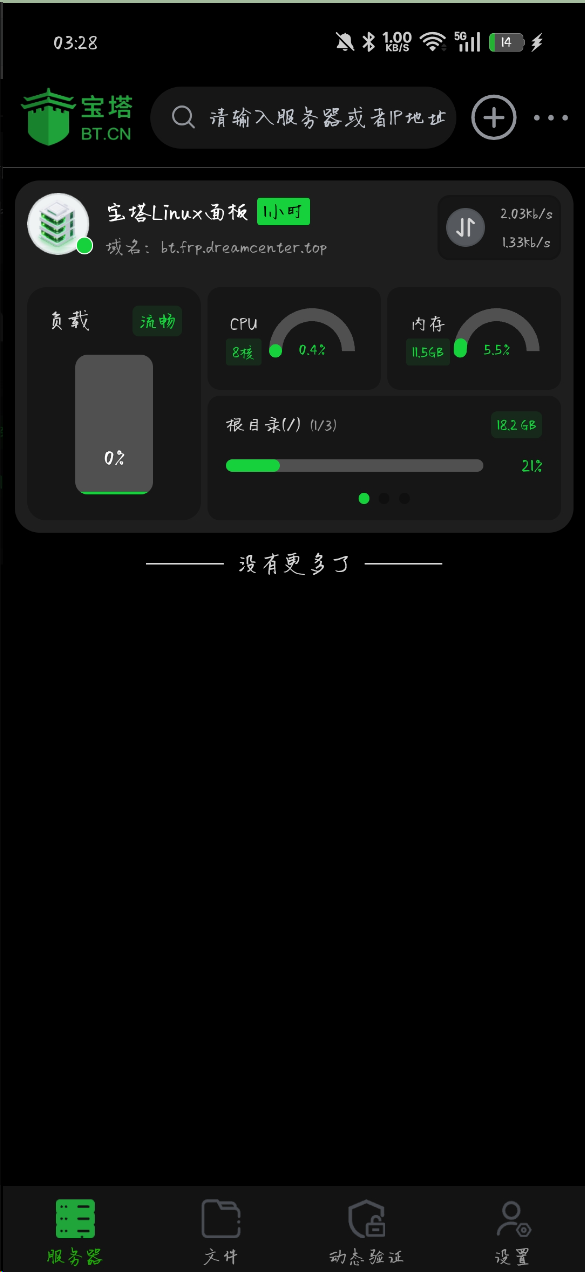
忘记说了。如果说笔记本电脑拥有独立显卡和核显为了尽量减小功耗,需要将独立显卡禁用。在那Windows系统情况下就可以禁用了。现在我的系统功耗日常是在2W左右。如果启动了minecraft服务器,那么功耗可能会达到5W。
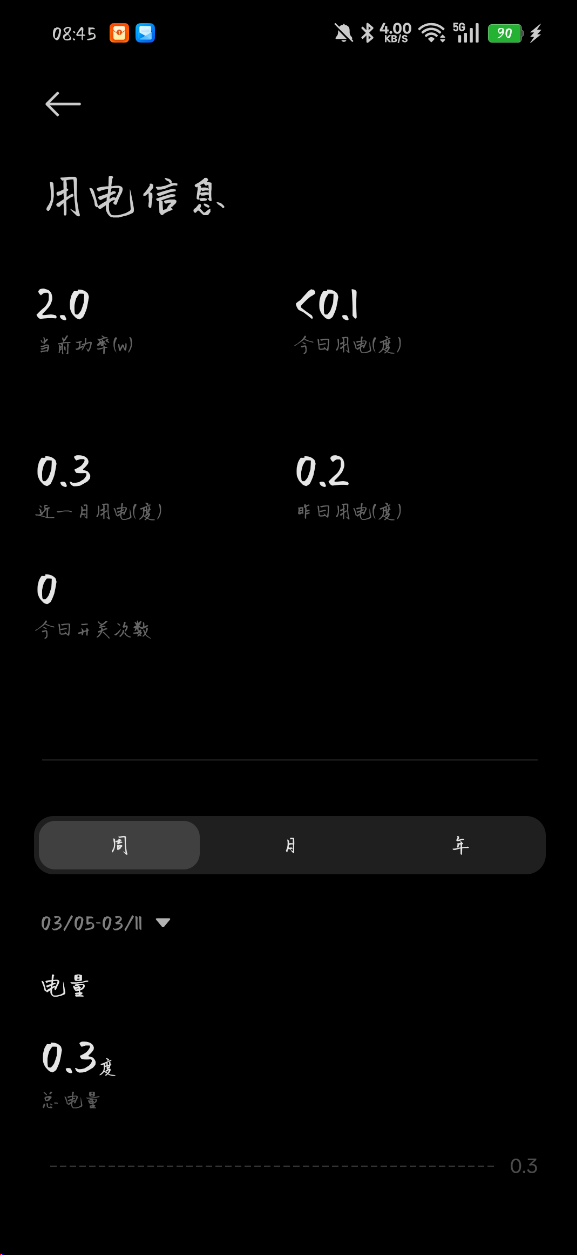
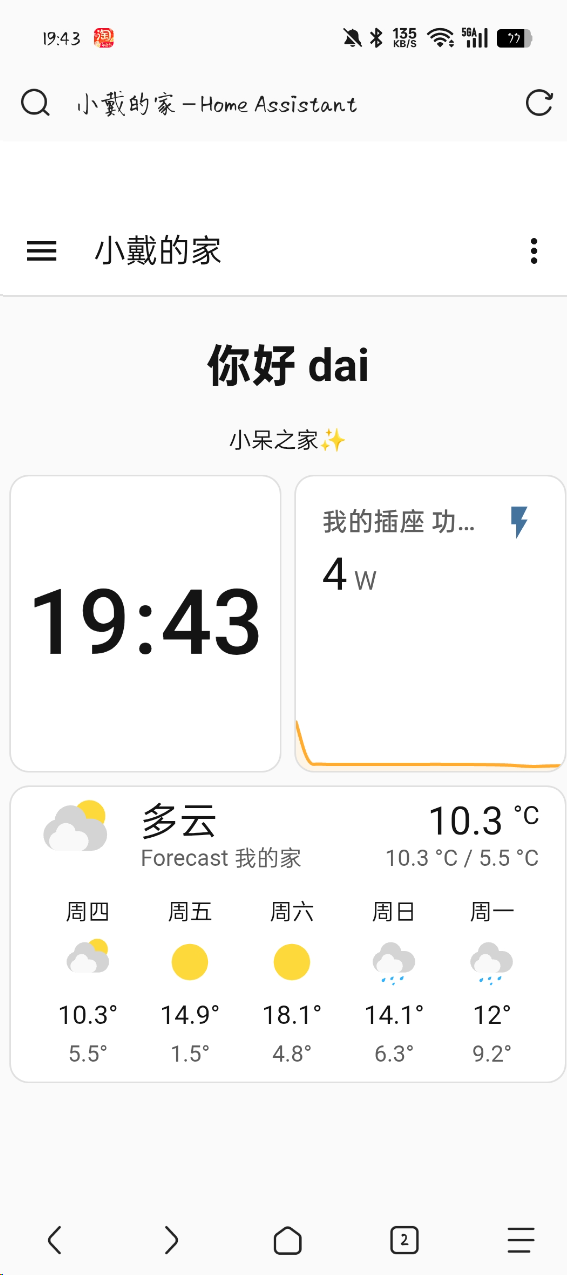
此外还搭建了home assistant将小米的智能设备接入到系统中。
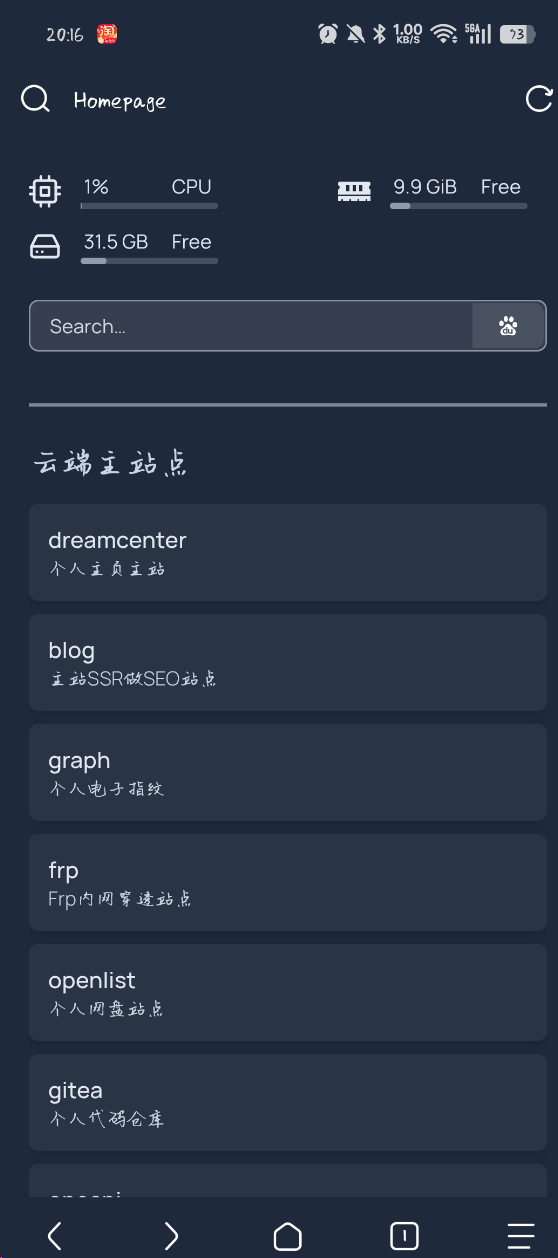
还使用了homepage用来管理各个站点,可以实现快速的访问。
整体感受非常舒适。值得尝试这种折腾
2026.06.16 补充
一些系统的指令找不到位置,设置:
vim .bashrc最后一行添加
export PATH=$PATH:/usr/sbin::/sbin保存后,重新加载
source ~/.bashrc这时候指令就完成了。
💬 评论区 (0)
发表评论